Shadowrocket
正規版のダウンロードと購入ガイド
有料アプリ・買い切り購入。販売はApp Storeのみです。
購入アカウントのストアの国または地域を確認してから、製品情報を照合してください。
- 開発者 Shadow Launch Technology Limited
- アプリID 932747118
- $2.99 米国ストアでの買い切り価格
- iPhone・iPadで共通
価格、システム要件、購入の適用範囲はApp Storeの掲載内容をご確認ください。
ストアの国または地域と購入アカウント
中国本土のApp Storeでは現在、Shadowrocketを提供していません。検索しても見つからない場合は、検索語を何度も変えるのではなく、購入アカウントに設定されている国または地域を確認してください。Apple IDの国または地域によって表示されるストアが決まります。デバイスの言語が中国語(簡体字)であること、接続中のネットワーク、現在地では、購入アカウントの地域確認に代えることはできません。ページ上部のボタンはShadowrocketの米国ストア製品ページにリンクしています。実際に購入できるかどうかは、現在のアカウントのストアとデバイスの互換性によって異なります。
デバイスで国または地域を確認する
「設定」を開き、画面上部のApple IDをタップして、「メディアと購入」→「アカウントを表示」→「国または地域」の順に進みます。本人確認を求められた場合は、画面の案内に従って完了してから続けてください。確認するのはメディアの購入に使用するアカウントです。他のデバイスサービスで使うアカウントとは異なる場合があります。表示された国または地域を確認したら、App Storeに戻り、そのストアで製品が提供されているか確認してください。
地域変更の公式手順を確認する場合も、「設定」→「Apple ID」→「メディアと購入」→「アカウントを表示」→「国または地域」の順に進み、アカウント画面に表示される変更オプションを確認してください。変更できるかどうか、残高、利用中のサブスクリプション、支払い方法、ファミリーアカウントの状態について必要な対応があるかは、Appleが表示する案内に従ってください。操作を決める前にアカウントの案内を最後まで確認しましょう。デバイスの言語を変更しても、購入アカウントのストアの国または地域は変わりません。
製品ページに「現在の国または地域では利用できません」と表示される場合、まずストアでの提供状況を確認してください。この表示だけでアプリの提供が終了したとは判断できません。製品ページが表示されても支払いを完了できない場合は、支払い時の案内に従ってアカウントの状態と支払い方法を確認してください。「アプリが表示されるか」と「取引を完了できるか」を分けて確認すれば、ストアを確認しないまま購入を繰り返さずに済みます。
Shadowrocket正規品を見分ける3つのポイント
まずApp Storeで製品情報を確認し、公式スクリーンショットでインストール後の画面を照合してください。
Shadowrocket
App StoreアプリID:932747118
Shadowrocketは中国語圏で使われる通称でもあります。検索結果に似た名前やアイコンのアプリが表示されても、名称だけで判断しないでください。購入前に、デベロッパ名・公式アイコン・アプリIDを照合しましょう。どれか一つでも一致しない場合は、支払いに進まず、目的の製品ページを確認してください。
- 開発者:製品ページに表示された開発者または提供者を確認し、Shadow Launch Technology Limitedであることを確かめてください。省略された検索結果の概要ではなく、正式名称を確認します。
- 公式アイコン:このページの公式アイコンと照合してください。白地に青紫の輪郭で描かれたロケットが目印です。アイコンは識別の補助であり、開発者名とアプリIDの確認に代わるものではありません。
- アプリID:製品リンクに
id932747118が含まれていることを確認してください。名前が似ていても、IDが異なる製品はここで案内する製品ではありません。
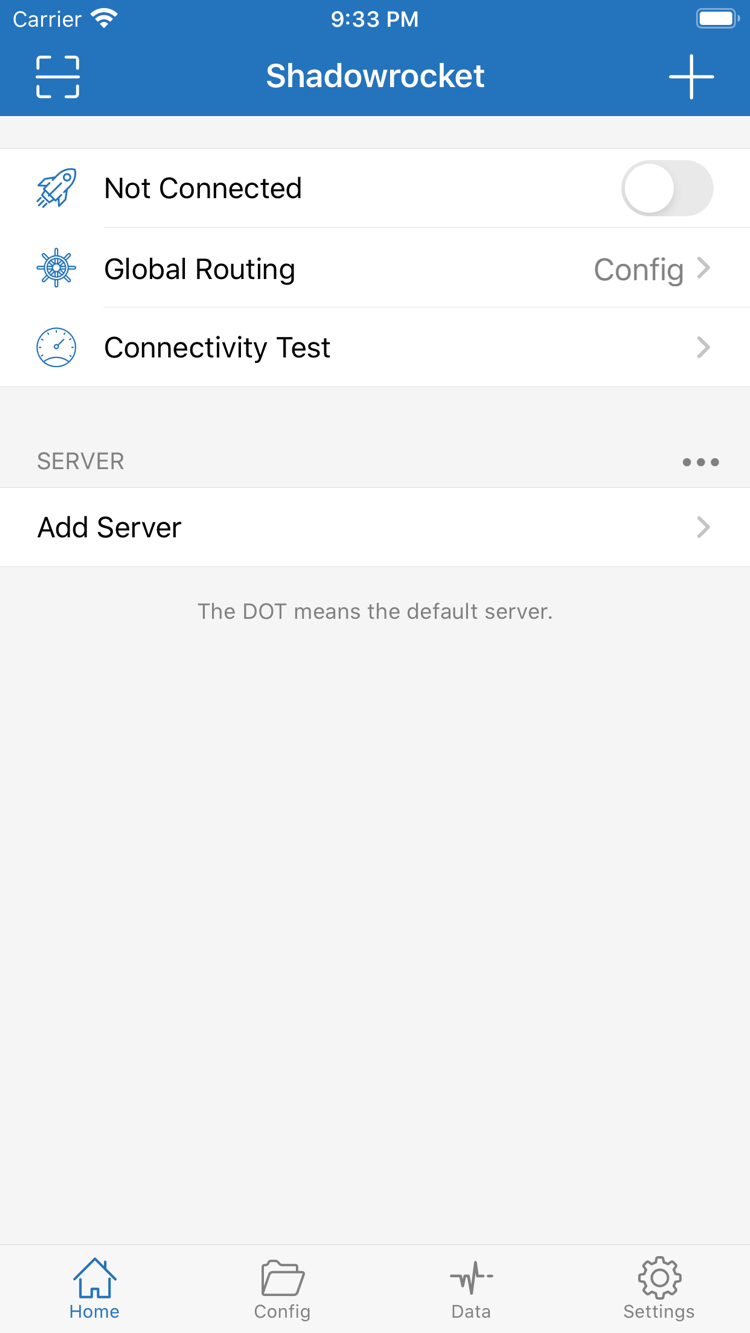
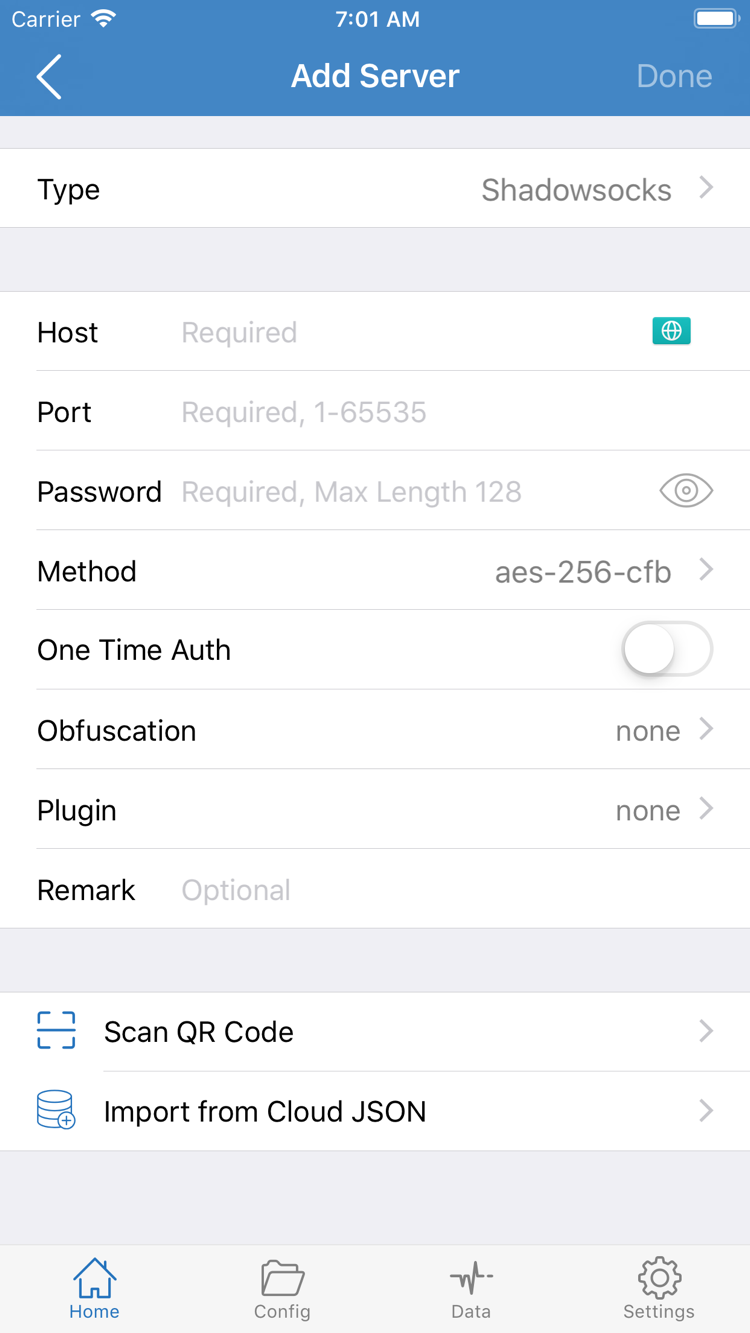
横に掲載した2枚の画像は、開発者がApp Storeにアップロードした公式スクリーンショットです。Homeには主な接続スイッチ、Global Routing、Connectivity Test、SERVERの項目が表示されます。Add Serverにはサーバー情報を入力する欄が表示されます。スクリーンショットは機能の場所を確認するためのものです。実際の画面はデバイス、システム言語、アプリのアップデートによって異なる場合があり、配置や言語の違いだけで製品の正当性を判断することはできません。
インストール後、HomeにNot Connectedと表示されても、購入に失敗したという意味ではありません。接続がまだ確立されていないことを示しています。Add ServerのType、Host、Port、Password、Methodには、ユーザーがすでに持っているサーバー情報を入力してください。アプリのインストールとサーバーへの接続は別の段階です。接続情報がないことを、別の製品をダウンロードしたと誤解しないようにしてください。
iPhoneへのインストールと初回起動
iPhoneで目的のApp Store製品ページを開き、3つのポイントを確認してから、表示価格と互換性を確認してください。システム要件はApp Storeの掲載内容に従ってください。デバイスのモデルや他の記事にある古い情報だけで判断しないでください。製品ページに「購入済み」または雲のアイコンが表示されている場合は、購入履歴を確認してから再ダウンロードできます。価格が表示される場合は、現在のメディア購入アカウントが購入時のアカウントかを確認してください。
初回購入では、App Storeのシステム購入画面で金額と支払いアカウントを確認してください。本人確認が完了したら、アプリのダウンロードとインストールが終わるまで待ち、ホーム画面からShadowrocketを開きます。ダウンロードが進まない場合は、App Storeに支払い、ネットワーク、空き容量に関する案内が表示されていないか確認してください。インストールが完了するまでは、ルール設定やサーバー項目を変更する必要はありません。これらの操作ではストアからのダウンロード問題を解決できません。
VPN構成の許可と接続情報
初めて接続を有効にするとき、VPN構成の追加を許可するようシステムから求められる場合があります。これは接続構成をデバイスの設定に追加するためのシステム上の許可で、App Storeの支払い確認とは異なります。ダイアログに表示されたアプリの提供元を確認してから、案内に従って操作してください。いったんキャンセルしても購入履歴は残りますが、接続を確立する前に必要な許可を完了する必要があります。デバイスのパスコード入力や本人確認を求められた場合は、システム画面で直接行ってください。
次に、ユーザーがすでに持っているサブスクリプションまたはサーバー情報を追加し、Homeで選択中の項目を確認します。Global RoutingのConfig、Proxy、Directは、それぞれ設定、プロキシ、直接接続に対応します。Configを選択した場合、接続の処理方法は現在の設定によって決まります。ダウンロードとインストールで完了するのはクライアントの準備までです。サーバー情報、有効な認証情報、利用可能なネットワークの代わりにはなりません。詳しい手順は初回接続チュートリアルをご覧ください。
確認するときは、まずアプリが正常に開くことを確認し、次に自分の情報を追加済みかを確認します。その後、接続を有効にして実際のアクセス結果を確認してください。Connectivity Testは診断の手がかりになりますが、すべての接続先にアクセスできることを保証するものではありません。App Storeでの購入が完了しているのに接続できない場合は、設定またはネットワークの問題として対処してください。接続状態を理由にアプリを再購入する必要はありません。
iPadと同じストアで対応するデバイス
ShadowrocketはiPhoneとiPadに対応しています。同じApple IDで購入済みであれば、互換性のある別のデバイスでも購入履歴からインストールできます。システム要件と購入の適用範囲はApp Storeの掲載内容をご確認ください。iPadで操作する前に、「メディアと購入」のアカウントが購入時と同じであることを確認してください。両方のデバイスで同じデバイスサービス用アカウントにサインインしているだけでは、App Storeの購入アカウントを確認したことにはなりません。
iPadは画面が大きいため、余白、リストの幅、ナビゲーションの表示がiPhoneと異なる場合があります。手順を照らし合わせるときは、ボタンがスクリーンショットと完全に同じ位置にあるかではなく、Home、Add Server、Config、Settingsなどの画面上の項目名を探してください。画面サイズを比べるより、Type、Host、Portなどの項目の意味を確認することが重要です。画面が広いからといって、異なるサーバーパラメータを設定しないでください。
アプリの購入履歴と、各デバイスの設定情報は別々に管理されます。iPhoneで接続できていても、iPadを開いたときに同じサブスクリプション、サーバーの選択、設定状態が自動的に反映されるとは限りません。インストール後、iPadに実際に表示されている情報を確認してください。再度追加する必要がある場合は、ユーザーがすでに持っている情報を使い、利用中のネットワークサービスが複数デバイスでの利用を許可しているかも確認してください。クライアントの購入によって、外部サービスのデバイス数や接続制限が決まるわけではありません。
Mac、Apple TV、Apple Vision
同じShadowrocketのApp Store製品ページにある互換性欄には、Mac、Apple TV、Apple Visionも記載されています。お使いのデバイスで利用できるか、システム要件、ユニバーサル購入の対象かどうかは、App Storeの掲載内容をご確認ください。これらのデバイスでもApp Storeからアプリを入手します。iPhoneの操作スクリーンショットをすべてのデバイスの画面説明として扱ったり、デバイス名だけで購入権利を推測したりしないでください。
購入前に互換性欄を開き、項目ごとに読んで、お使いのデバイスが要件を満たすか確認してください。別のデバイスで互換性がないと表示された場合は、そのデバイスのストアに表示される案内に従ってください。購入を何度も復元しようとする必要はありません。アプリが購入済みか、デバイスに互換性があるか、設定情報を追加済みかを個別に確認すると、すべてを「使えない」とまとめるより原因を特定しやすくなります。
機種変更・再インストールと購入済みアプリの復元
同じ購入アカウントを使えば、Shadowrocketを再インストールする際にアプリ料金をもう一度支払う必要はありません。App Storeを開き、「アカウント」から「購入済み」に進んでShadowrocketを探し、名前、開発者、アプリIDを確認してから再ダウンロードしてください。システムのバージョンによってアカウント画面の項目名が多少異なる場合があります。検索結果に価格が表示されるかだけで購入状態を判断せず、購入履歴または購入済みアプリの一覧を確認してください。
- 現在「メディアと購入」に設定されているApple IDを確認し、購入時に使用したアカウントと同じであることを確かめます。
- App Storeアカウントの「購入済み」でShadowrocketを探します。一覧に絞り込み機能がある場合は、一部のアプリだけが表示されていないか確認してください。
- 該当する購入履歴が見つかったら再ダウンロードし、インストール完了後にアプリを開いて、システムのVPN構成許可が再度必要か確認してください。
- 新しいデバイスにある設定情報を確認し、必要に応じて自分のサブスクリプションまたはサーバー情報を追加してから、Global Routingと実際の接続状況を確認します。
ストアにまだ価格が表示されている場合は、支払いに進まず、アカウントと購入履歴を確認してください。購入時とは別のアカウントを使っていないか、元の取引が完了しているか、購入済みリストでアプリが非表示になっていないかなどを確認します。取引状況の判断には購入履歴を使用してください。以前いずれかのデバイスにアプリアイコンが表示されていたとしても、それだけでは現在のアカウントに購入履歴がある証明にはなりません。
アプリの復元と設定の復元は別です
App Storeで管理されるのはアプリの購入と再インストールです。サブスクリプションのURL、サーバーパラメータ、カスタムルールはアプリ内の情報です。機種変更の前に、必要な情報をご自身で安全に保管してください。新しいデバイスでは移行結果を確認し、情報が不足している場合は改めて追加します。サブスクリプションURLに含まれる認証情報、サーバーのパスワード、アカウント情報を公開ページに貼り付けないでください。また、購入状態を復元するための最初の手段として、古いデバイスを消去しないでください。
ファミリー共有が利用できるかどうかは、製品ページの記載とAppleのファミリーアカウントの条件をあわせて確認してください。あるデバイスにインストールできたことだけで、家族全員が利用できるとは限りません。共有の権利を確認する場合は、App Storeの現在の製品ページとアカウントのファミリー設定を確認してください。ここで説明する購入済みアプリの復元手順は、購入時のアカウントを前提としています。ファミリー購入の表示と適用条件は、システムに表示される案内に従ってください。
価格と買い切り購入
Shadowrocketは有料のクローズドソースの商用アプリで、買い切り方式です。クライアント料金は月額制ではありません。米国ストアでの価格は$2.99です。各ストアでは現地通貨で表示され、実際の金額は購入時のApp Store製品ページとシステムの確認画面でご確認ください。ストアごとの価格は為替レートだけで単純に換算できません。表示価格がここでの案内と異なる場合は、ストアの最新表示を優先してください。
次の3つの状態を分けて考えてください。App Storeの購入履歴はアプリの利用権を確認するものです。Shadowrocketの設定はリクエストの処理方法を決めます。ユーザーがすでに利用しているネットワークサービスは、サーバーパラメータ、有効期間、接続条件を決めます。クライアント料金を支払っても、こうしたサービス情報が自動で追加されたり、外部サービスの利用制限が変わったりすることはありません。アプリを購入済みでもHomeに利用可能なサーバーがない場合は、再度クライアント料金を支払うのではなく、手持ちの情報を追加してください。
ユーザーがすでに利用しているネットワークサービスに定期料金がある場合、それはそのサービスとユーザーとの契約であり、Shadowrocketの買い切り料金には含まれません。アプリとサービスでは、アカウント、履歴、有効期間が別々の場合があります。問題を調べる際は、どちらが期限切れまたは異常なのかを確認してください。ストアに「購入済み」と表示される場合はアプリの購入状態を示します。接続時に認証に失敗する場合は、サーバー情報とその有効性を確認してください。
アップデート、請求、追加確認
アプリのアップデートはApp Storeで管理されます。デバイスのストア設定やアップデート一覧で確認してください。アップデート履歴、互換性、価格は現在の製品ページで確認し、スクリーンショットの画面レイアウトからバージョンを推測しないでください。ルールを変更する前に現在使用中の設定を保存しておきましょう。アプリのアップデートと大幅な設定変更を同時に行うと、問題の原因を切り分けにくくなります。
請求、取引の完了状況、返金状況を確認する場合は、まずAppleアカウントの購入履歴と該当する注文に用意された手続き窓口を確認してください。銀行からの通知やアプリアイコンだけで取引結果を判断せず、状況が確定していない間に支払いを繰り返さないでください。購入完了後はサブスクリプションの追加と初回接続チュートリアルをご覧ください。Configでのルーティング動作を確認する場合は、ルールと設定のリファレンスをご覧ください。
ダウンロードと購入に関するよくある質問
ストア、購入履歴、デバイスの互換性、接続設定を分けて確認してください。
中国本土のApp StoreでShadowrocketが見つからない場合、まず何を確認すればよいですか?
中国本土のApp Storeでは現在Shadowrocketを提供していません。まず「設定」→「Apple ID」→「メディアと購入」→「アカウントを表示」→「国または地域」で、購入に使用するアカウントのストアを確認してください。デバイスの言語や所在地では代用できません。地域を変更できるかどうかは、アカウント画面の案内をご確認ください。
製品ページは開けるのに、購入やダウンロードが完了しない場合はどうすればよいですか?
まずApp Storeに表示されたメッセージを記録し、購入に使用するアカウントの国または地域、支払い状況、デバイスの互換性、空き容量を順に確認してください。「購入済み」と表示される場合は、アカウントの購入済み項目を確認します。取引状況が未確定の場合は、購入履歴を確認してから次の対応を決めてください。
iPhoneを買い替えたり、再インストールしたりすると、もう一度支払う必要がありますか?
購入時と同じApple IDを使い、App Storeの「アカウント」→「購入済み」からShadowrocketを見つければ、追加料金なしで再ダウンロードできます。価格が表示される場合は、購入アカウントと購入履歴を確認してください。アプリを復元しても設定は復元されません。新しいデバイスには、ご自身が持っているサブスクリプションやサーバー情報を改めて追加する必要があります。
iPhoneで購入済みの場合、iPadにもインストールできますか?
同じApple IDの購入履歴を使って、互換性のあるiPadにShadowrocketをインストールできます。iPhoneとiPadで共通して利用できます。システム要件と購入の適用範囲はApp Storeの掲載内容をご確認ください。サブスクリプション、設定、接続状況は各デバイスで個別に確認してください。
Mac、Apple TV、Apple Visionとの互換性はどこで確認できますか?
同じShadowrocketのApp Store製品ページにある互換性欄で、Mac、Apple TV、Apple Visionを確認してください。システム要件やユニバーサル購入の対象かどうかは、App Storeの掲載内容をご確認ください。これらのデバイスでもApp Storeからアプリを入手します。
インストール後に英語の画面が表示された場合、チュートリアルとどう照らし合わせればよいですか?
画面に表示される英語の項目名を手がかりにしてください。Homeは主な操作画面、Add Serverはサーバー情報の追加、Configは設定の管理に使用します。Global Routingでは、Config、Proxy、Directに対応するルーティング方法を選択します。英語表示かどうかは正規品の判断材料になりません。開発者名、公式アイコン、アプリIDを確認してください。